
 明星编辑
明星编辑“王者”,指同类中之特出而无与伦比者。华硕全新推出的300M无线路由RT-N11+就很好的诠释了“王者”这个词,它是一款集防火墙、路由器、无线功能技术于一体,拥有WPS、Multiple SSID、WMM Video等众多功能的11n无线路由器。它凭借自身强大的实力,通过了层层试炼,最终登上了无线路由界的顶峰。
初露锋芒 华硕RT-N11+登场
华硕RT-N11+是一款专为小型办公企业以及家庭用户设计的无线路由器,它外包装上“300Mbps”的标识相当醒目,看来华硕对这款路由器的速度表现是非常有信心的。

华硕 RT-N11+
RT-N11+的整体采用了乳白色的设计风格,彰显了王者的气质,中间一条银色的装饰条更是为其增色不少。它拥有两根不可拆卸的5dbi高增益天线,令无线信号更加稳定可靠。

华硕 RT-N11+
在RT-N11+的前面板上分别是电源、WLAN、WPS、WAN口、LAN口等信息指示灯,方便用户实时观察网络情况。它的背面板同样简洁,从左到右依次是Reset、电源、WAN口、四个LAN口以及WPS键,采用不同颜色设计,方便用户区分。


华硕 RT-N11+
RT-N11+的散热设计非常夸张,上下两面分布了大量的散热孔,相信产品的稳定性一定非常出色,我们将在后面的测试中证实这一点。


华硕 RT-N11+
RT-N11+的随机配件非常丰富,除了电源和网线外、还拥有快速使用指南和安装光盘,它们可以让用户轻松组建网络,设计非常人性化。

华硕 RT-N11+ 随机配件
RT-N11+的外观就介绍到这里,我们一起去看看它的Web配置界面吧,相信很多用户和笔者一样,对它的Multiple SSID功能相当感兴趣。

功能丰富的Web配置界面
功能丰富的Web配置界面
作为一款“王者”无线路由,RT-N11+的“内在”同样出色,各种功能相当的丰富,一起来看看吧。首先在IE地址栏输入192.168.1.1,然后输入“用户名”和“密码”,默认为admin。

RT-N11+ 的Web配置界面
RT-N11+的首界面非常清晰,左侧分别是操作模式、网络设置、无线网络设置、防火墙、系统管理五大类。

选择网络运行模式

网络设置界面
在网络设置界面可以进行广域网络、局域网、DHCP等基本设置,用户可以根据自身实际需求进行相关设置。

无线网络设置
在这里就可以对“Multiple SSID”进行设置,我们可以建立多组模拟AP,设置不同等级的安全联机;在同一个SSID下建立隐私且独立的联机,并可防止单一计算机的病毒在同一组AP内蔓延;还可以在安全设置选项中对不同SSID设置不同的安全模式, 让用户轻松设置一个开放的共享网络与多个加密联机。

安全设置
RT-N11+的安全防护功能相当出色,除了WPS功能外,还支持802.1x、 64/128 bit WEP、WPA/WPA2、WPA-PSK/WPA2-PSK、WPA/WPA2 Mixed等多种无线保护机制,给用户一个安全的无线网络世界。

防火墙设置

系统管理设置
RT-N11+的“内在”还是非常丰富的吧,通过这里的合理设置,可以让RT-N11+在实际应用中更加出色,性能更加强劲。最后笔者还要提醒一下,为了您的网络安全,别忘了修改登录密码哦。
好啦,RT-N11+既然是300M的“王者”,就该用实际表现说话,层层试炼马上开始啦。
试炼平台及试炼方法
试炼平台及试炼方法
试炼平台:
处理器:Intel Core2 T2130,内存:1GB,硬盘:120G 5400转,光驱:DVD-RW,无线网卡:802.11a、b、g,显卡:主板集成,屏幕:14.1SXGA(1400 X 1050)。
服务器端:IBM T61笔记本
处理器:Intel Core2 T7500,内存:3GB,硬盘:160G 5400转,光驱:DVD-RW,无线网卡:802.11a、b、g,显卡:NVIDIA Quadro NVS 140M 128M独立显卡,屏幕:14.1(1400 X 1050)。
测试软件:NetIQ Chariot v5.4;Endpoint6.0
客户端:我们在客户端安装所测无线网卡的管理软件和Performance Endpoint,并设置无线网卡的IP地址为:192.168.1.101。
服务器:在服务器端安装Performance Endpoint和Chariot Console(控制台)。将无线路由器的LAN口与服务器端通过网线连接,组成一个小型局域网,并设置服务端IP地址为:192.168.1.100。
运行服务器端的Chariot Console控制台,依次建立点对点的测试项目,并选择Throughput脚本。我们只建立一个测试进程,测试时间设置为1分钟。
我们对华硕RT-N11+进行了如下的速率测试项目:
1、单pair下载速率测试
2、单pair上传速率测试
3、单pair下载+上传速率测试
4、10pairs下载速率测试
5、10pairs上传速率测试
6、10pairs下载+上传速率测试
7、信号穿墙测试(水泥墙和玻璃幕墙)
小试牛刀 表现惊人
小试牛刀 表现惊人
我们将服务器端和华硕RT-N11+连接好,客户端的300M无线网卡连入RT-N11+的无线网络,测试正式开始。(为了保证测试数据的客观性,每项内容我们都进行了多次测试,取接近平均值的结果,所得结果仅供读者参考。)
单pair下载速率测试:

测试结果

测试结果
RT-N11+在第一项测试中就展现了“王者”的实力,平均下载速率突破了70Mbps,达到了惊人的72.675Mbps,这在以往的300M无线路由的测试中是绝无仅有的,此时RT-N11+已经露出王者之气。
单pair上传速率测试:

测试结果

测试结果
单pair下载+上传速率测试:

测试结果

测试结果
在单Pair的测试中,RT-N11+的表现无可争议。平均上传速率也达到了69.432Mbps,险些冲破70Mbps大关,这个成绩将所有的竞争对手远远的抛开。而在下载和上传同时进行的测试中,接近100Mbps的表现也非常惊人,RT-N11+成为新的“王者”已经势不可挡。
单Pair的表现如此出色,多线程的表现又如何呢?以往300M产品的最高速度为150Mbps,RT-N11+能否打破呢?让我们拭目以待。
多线程同样惊艳 纪录再破
多线程同样惊艳 纪录再破
10pairs下载速率测试:

测试结果

测试结果
10pairs上传速率测试:
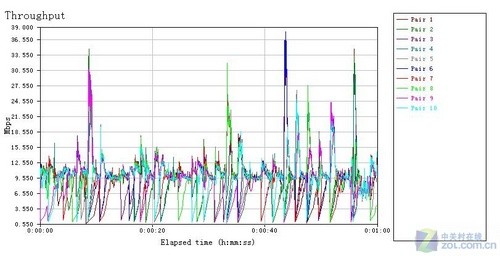
测试结果

测试结果
10pairs下载+上传速率测试:

测试结果

测试结果
华硕RT-N11+果然不负众望,在10pairs下载+上传速率测试中,平均速率轻松突破150Mbps,达到了155.879Mbps。RT-N11+再次用实力证明了自己,300M无线路由的新“王者”也在此刻诞生。
精彩不断 信号穿墙测试开始
精彩不断 信号穿墙测试开始
穿墙能力也是衡量无线路由性能的重要指标,优秀的穿墙能力正是小型企业和家庭用户所看重的,华硕RT-N11+的表现如何呢?一起来看看。
测试环境:
1 在客户端和RT-N11+间隔了一道铁门和承重墙的情况下,我们进行单pair下载的测试。
2 在客户端和RT-N11+间隔了一道玻璃墙的情况下,我们进行单pair下载的测试。


承重墙


玻璃墙
测试结果:

承重墙测试结果


玻璃墙测试结果

玻璃墙测试结果
通过测试我们可以看到,华硕RT-N11+的穿墙能力同样不俗,在承重墙的阻隔下,虽然速度有了一半的衰减,但仍达到了33Mbps以上。而在玻璃墙的阻隔下,RT-N11+几乎没有收到影响,速度仍维持在70Mbps左右,表现非常出色。
特色功能:
1、WDS自学习功能,只需在每一台WDS AP填入其他AP的MAC地址,将所有WDS AP都设为自学习模式(Lazy Mode)。之后, AP便会自动连接附近使用相同的SSID、频道、加密模式以及实体模式的同等WDS设备,而不需手动填入其他对等AP的MAC地址。
2、UPnP功能,利用UPnP,其它的多媒体娱乐设备可以轻易且自动的连结到RT-N11+并完成网络相关设定,你可用它轻松地分享XBOX360, PS3, NAS上的影音与照片 ,非常方便实用。
3、MIMO技术,华硕RT-N11+通过多发多收(MIMO-OFDM)和双频带(20MHz和40MHz)技术,可以有效提高信号质量,使无线网络的有效传输速率更稳更高。优异的测试结果就得益于这个技术的帮助。
总结:表现完美

华硕 RT-N11+
速度方面,无论是单线程还是多线程的测试,华硕RT-N11+的表现都令人折服。72.675Mbps的单pair下载成绩和155.879Mbps的多pair下载成绩都刷新了以往300M产品的测试记录,成为了新的速度之王。
安全方面,WPS功能为用户提供了简单便捷的网络保护,再加上802.1x、 64/128 bit WEP、WPA/WPA2、WPA-PSK/WPA2-PSK、WPA/WPA2 Mixed等多种无线保护机制的配合,用户可以安心的畅游于无线网络世界之中。
稳定性方面, 在整个的测试过程中,RT-N11+的表现非常稳定,没有出现过一次断网的情况,周边的同事也反映华硕的网络非常好,稳定、速度快。如此出色的稳定性完全得益于它出色的散热设计。
华硕RT-N11+在整个测试过程中的表现堪称完美,它已经是名副其实的300M无线路由的王者。然而这款出色的无线路由的官方报价仅299元,它的出现令不少千元级的无线路由汗颜。所以无论你是小型企业用户还是家庭用户,RT-N11+绝对是你的最佳选择,赶快来体验300M的速度激情吧。

 焕新出发 锐捷网络战略全面升级
 锐捷+腾讯“威胁情报”战略合作发布会
 2022年中小企业精选产品/方案评选
 2021年华为全场景智慧生活新品发布会