
 明星编辑
明星编辑现在为大家揭开D-Link DCS-932L“侦探”的秘密,为什么我的电子邮箱中会有好朋友小海拿可乐的照片呢?这是因为我开启了DCS-932L的移动侦测功能。那么什么是移动侦测呢?请接着往下看。
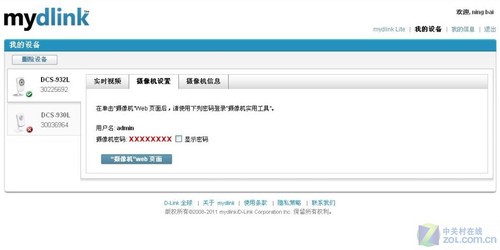
mydlink平台 摄像机设置
登录mydlink平台后,在“实时视频”菜单的旁边,我们可以看到“摄像机设置”菜单,选择此菜单后,点击“摄像机Web设置页面”按钮,然后输入用户名和密码,我们就可以进入到DCS-932L的Web设置界面了。需要特别说明的是,进行“摄像机设置”必须是本地登录,远程登录无法进行。
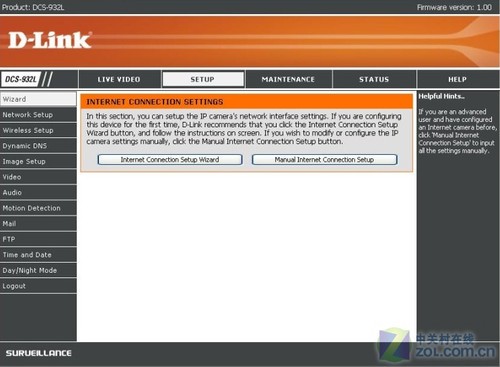
DCS-932L的Web设置界面
看到DCS-932L的Web设置界面,是不是觉得非常眼熟?没错,它和D-Link无线路由的设置界面非常相似,不同的是它多出了视频、音频、移动侦测等新设置。(PS:由于我们拿到的DCS-932L是测试样机,因此Web界面还是英文版,正式上市的DCS-932L已经是简体中文版Web界面)。
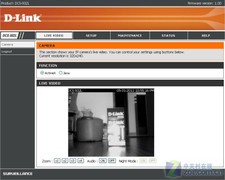
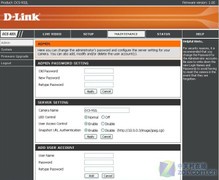
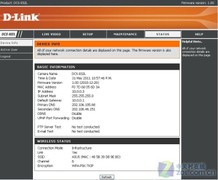
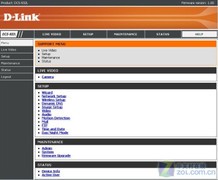
更多设置界面(点击看大图)
除了安装界面外,DCS-932L还拥有实时监控、主要设置、状态查看和帮助四个界面。
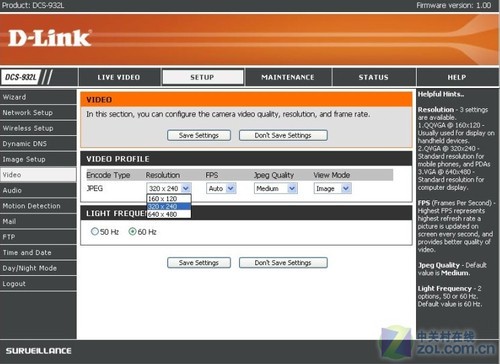
视频设置菜单
特别需要介绍的是DCS-932L的视频设置菜单,在这里我们可以调节DCS-932l的视频拍摄质量,即160*240像素、320*240像素和640*480像素三种选择,用户可以根据自己使用的实际网络带宽进行设置。
移动侦测
打开“移动侦测”菜单,我们首先看到的是DCS-932L拍摄的实时监控画面。
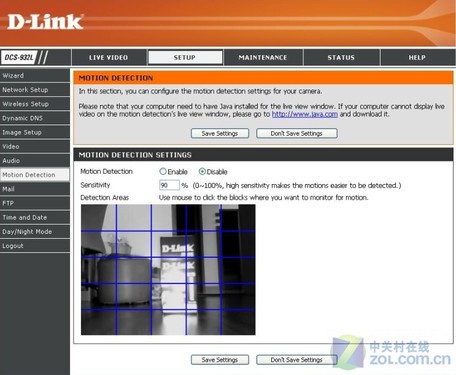
移动侦测实时画面
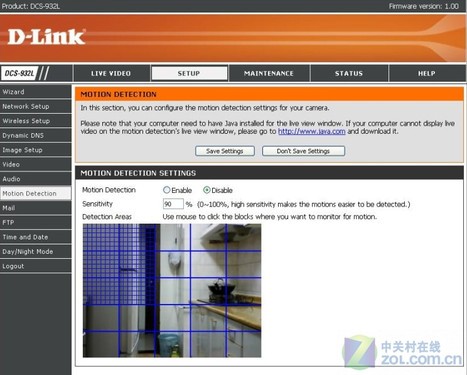
我们可以看到,监控画面被分为了5*5的25个区块,上面有监控开启的选项及灵敏度调节选项。特别需要说明的是,如果你的计算机没有安装java,那么你必须先进行java安装,在页面上方的MOTION DETECTION模块中供了java的下载链接,用户可以下载到最新版的java。
设置监控小区域
移动鼠标并点击左键即可选择“移动侦测”的区域,我们选择了监控窗口中右下角的六个小区域进行“移动侦测”,灵敏度调节为90%,也就是说只要有任何物体划过此区域,都会被DCS-932L侦测到,并拍摄下当时的图像,即时发送到指定邮箱。这就是我在邮件中看到“我的好友小海拿可乐的图像”的秘密。(PS:幸好把DCS-932L放在了冰箱对面⊙﹏⊙b汗)
发送邮箱及侦测时间设置
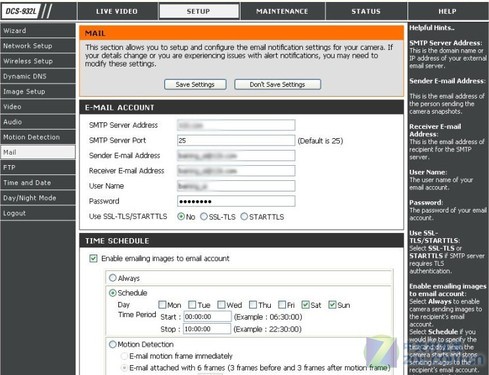
在Mail菜单中,我们首先需要设置发送照片和接收照片的邮箱,然后可以设置“侦测”的时间段,例如设置为夜晚休息时间进行侦测,就可以成功捕捉到谁动了我的可乐。
有了“移动侦测”功能的支持,D-Link DCS-932L红外无线网络摄像机的安防监控能力又上升了一个水平,一旦监控位置出现异样,用户在第一时间就能收到邮件提醒,可最大程度地保护财产免受损失。
 超稳定的双2.5G口高端路由性价比之王 中
 解决家庭WiFi难题的救星 中兴巡天路由图
 焕新出发 锐捷网络战略全面升级
 锐捷+腾讯“威胁情报”战略合作发布会
 2022年中小企业精选产品/方案评选
 2021年华为全场景智慧生活新品发布会