
 明星编辑
在本页阅读全文(共3页)
第二部分:软件设置
当安装好设备附带的软件之后,在系统中就会出现模拟出来的本地硬盘分区,你可以像操作自己的电脑一样对这个分区执行一切操作。
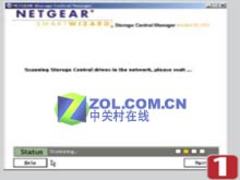
1) 搜索CentralStorage设备
启动SCM后,该程序会自动搜索网络中存在的CentralStorage设备。只要保证网络中存在DHCP服务,SC101就会自动得到IP地址并很快被SCM所识别。
2) 升级固件
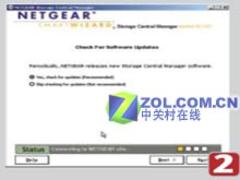
搜索到SC101设备之后,SCM会建议你上网查看是否存在最新的固件和管理程序,如果选择“是”,它会首先完成升级工作。
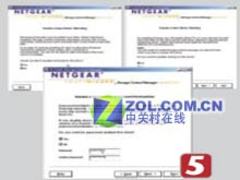
3) 选择硬盘
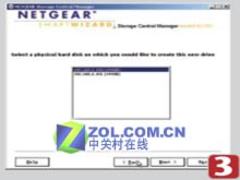
对于安装的每一块硬盘,SC101都会从DHCP处获得一个IP地址,并在此界面中显示该地址和相应硬盘的容量,你需要从中选择要使用的对象。
4) 创建驱动器
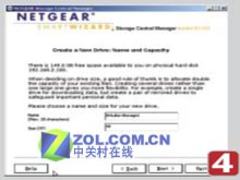
选中硬盘后,你就可以创建可为Windows系统所识别的驱动器,在出现的窗口输入驱动器名称和所期望划分的容量。
5) 镜像/共享/保护
接下来,你可以设定这个驱动器是否使用镜像模式以保证数据更为安全,是否设定共享以使其他用户无需安装SCM也可以访问硬盘,以及是否使用密码保护来限制用户存取。
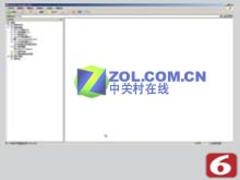
6) 使用驱动器
完成上述步骤后,在Windows资源管理器中,我们就可以看到一个新增加的驱动器。
查看本文作者 边锋 的其他文章>>
- 相关阅读:
- ·华为马悦:智能制造+服务的信息化之ROADS
//net.zol.com.cn/553/5532763.html - ·满足部门级需要 威而信 TC-2000HK热卖
//net.zol.com.cn/552/5525252.html - ·企业采购首先 图腾A3.6622机柜低价热卖
//net.zol.com.cn/553/5531272.html - ·应对视频流 互联网巨头自研100G交换机
//net.zol.com.cn/553/5530466.html - ·这个价格还不抢?信号超强无线路由搜罗
//net.zol.com.cn/553/5531324.html
相关搜索:315企业-网络设备
本文导航
- 第3页:第二部分:软件设置
 超稳定的双2.5G口高端路由性价比之王 中
 解决家庭WiFi难题的救星 中兴巡天路由图
 焕新出发 锐捷网络战略全面升级
 锐捷+腾讯“威胁情报”战略合作发布会
 2022年中小企业精选产品/方案评选
 2021年华为全场景智慧生活新品发布会