
 明星编辑
明星编辑
无线路由器市场波澜不断,双频无线路由器、11ac无线路由器纷纷出击,抢占市场。在这种局面下,网件在跟进无线路由器潮流的同时,还反其道而行之推出了一款2.4GHz单频段的无线路由器—JNR3300。这款路由器主打在2.4GHz频段的极致性能,针对需求不高的家庭用户,为它们提供极速稳定的无线网络。这款无线路由器的性能如何呢?让我们一起来看看吧!
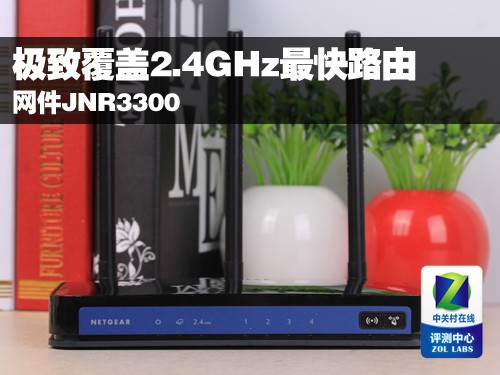
网件JNR3300极致覆盖性能超快
网件JNR3300是美国网件公司推出的一款高覆盖和高无线速率的无线路由产品。它内置720MHz强劲处理器,能够为用户提供快速稳定的数据处理能力。同时,它为用户提供的450Mbps高速无线网络,可以说是2.4GHz频段速度最快的无线路由器。来自硅谷的尖端技术潮流,让用户体验到前所未有的无线网络体验。
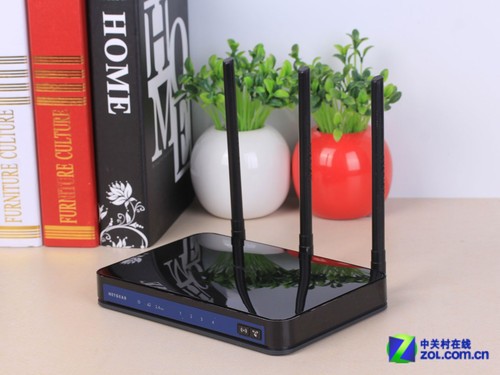
网件JNR3300
JNR3300外形设计简洁,简单的矩形造型充满着内秀之美。通体黑色的外壳,典雅又不失科技感,绿色指示灯和蓝色前面板的搭配,给人一种来自未来的感觉。前面板指示详细,运行状态清晰明了。前面板右侧还设置了两个实体按键,一个为“无线开关按钮”,另一个为“WPS一键加密按钮”。方便用户随时开关无线网络,一键加密轻松连接。
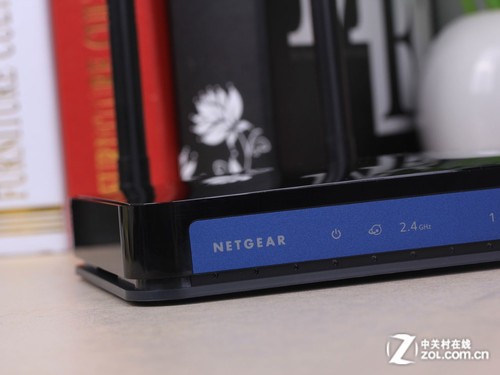
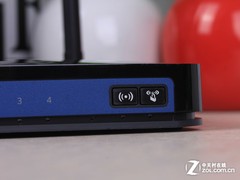
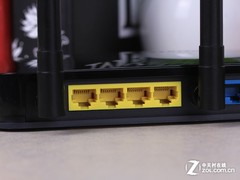
JNR3300多角度细节赏析
产品采用IEEE 802.11n无线技术,能够完美支持符合IEEE 802.11n/b/g无线标准的设备,无线传输最高速率可达450Mbps,为2.4GHz频段目前最快的无线路由器。搭配3根5dBi高增益外置天线,提供极致的无线网络覆盖。JNR3300采用的3×3MIMO收发技术,能够多路收发无线信号,让家庭无线网络提升一个新的层次。
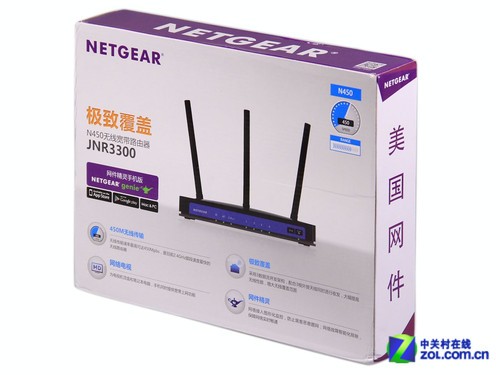
产品包装
网件JNR3300无线路由器特有信号一键增强功能,用户在设置界面可以选择开启“无线信号一键增强”,瞬间提升稳定的网络穿墙效果,轻松实现无线环境零死角。内置黑白名单功能,用户可通过网件精灵阻止设备连到路由器,适用于家长控制孩子上网行为或防止陌生人的蹭网行为。产品通过多种安全认证,为家庭提供低辐射的绿色无线网络。
智能检测网络连接 JNR3300系统剖析
网件JNR3300的系统配置非常简单,通过网件精灵的协助,用户可以很快就部署好自己的无线网络。在设置JNR3300之前,我们先把产品的电源接通,将网线连接到JNR3300的WAN口,再使用另一条网线连接到LAN口和电脑的网口。连接正确后,下面我们就可以开始对产品进行配置!
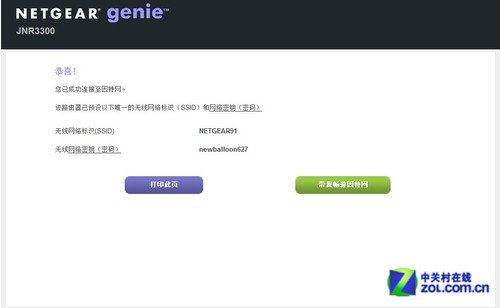
智能检测
首先,我们打开电脑的浏览器,在地址栏输入“www.routerlogin.net”并访问该地址,登录成功后,即可进入产品的系统首页。在初次使用产品时,JNR3300会自动为用户检测上网类型,并引导用户进行设置,非常方便。
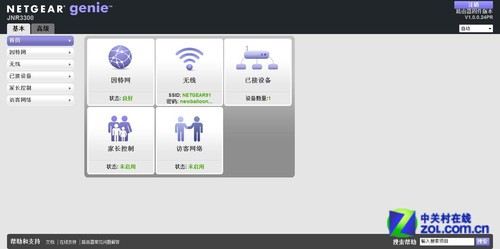
配置首页
JNR3300内置网件精灵系统,图形化的界面,让用户一目了然。在配置首页中,主要为用户呈现了“因特网设置”、“无线设置”、“已连接设备数量”、“家长控制”和“访客网络”这几大项功能。用户点击即可访问该项设置,非常方便。
因特网设置
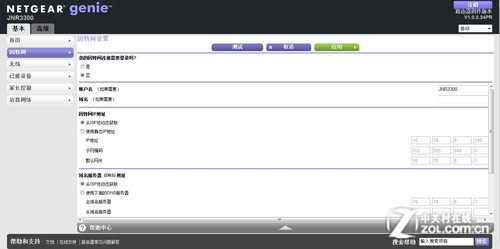
左侧的菜单栏中,在首页的下一栏为“因特网设置”。在这一设置界面中,用户可以在这一栏中设置网络参数,查看现有的网络配置,并进行调整。
无线网络设置
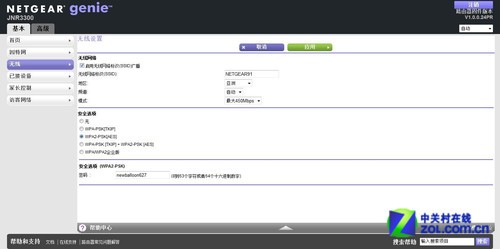
用户在无线设置中可以对无线网络的相关参数进行调整,如是否显示网络名称、安全加密方式和设置无线密码等功能。
已连接设备
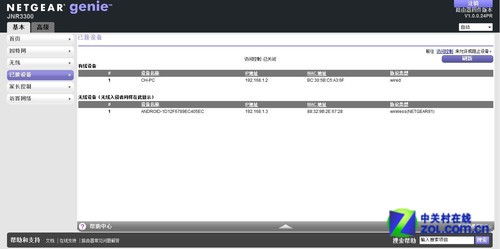
已连接设备页面,显示了当前有多少设备连接了路由器,并显示了它们分别以什么方式连接到了JNR3300。在开启了访问设置的情况下,用户可以将陌生的设备或不想让其连接网络的设备踢出网络。
访客网络
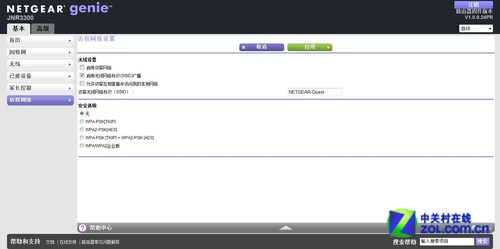
访客网络功能可以为来访的朋友提供一个特殊的网络,这个网络只能连接互联网,并不能访问用户的本地网络。用户也可以不为此网络加密,朋友来访再也不用询问无线网络的密码。
高级设置首页
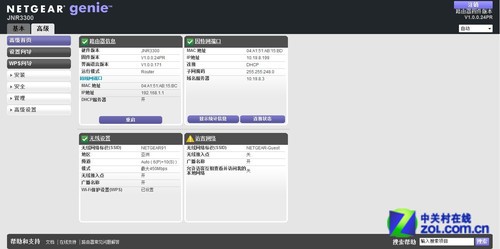
刚才介绍的是路由器的基本设置页面,在系统的左上角可以切换基本设置和高级设置页面。在高级设置的首页,所有JNR3300的工作状态以数字的形式展现在用户眼前,高级用户可以通过这些数字诊断网络故障。
QoS设置
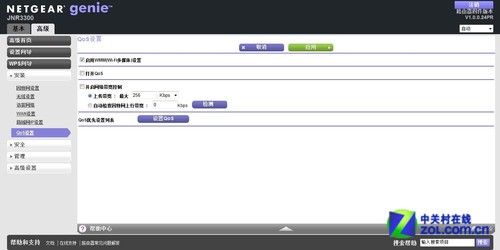
高级设置中有许多非常实用的功能,QoS功能就是其中之一。家庭用网常常接入多部设备,多种网络行为之间难免出现“抢网速”的现象,非常令人头疼。应用了QoS功能后,就可以限制网络流量,让每个人的网速更加均衡,互相之间不受影响。
访问控制
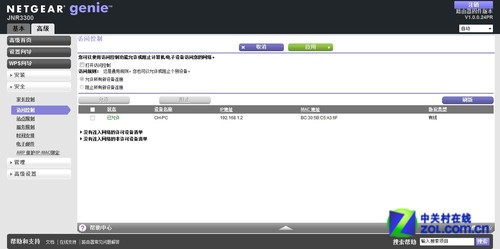
打开“访问控制”后,用户可以建立访问规则,允许新设备加入或禁止,还能够将现在连接的设备踢出网络连接。建立禁止访问网络设备访问的清单,或建立可以访问JNR3300的清单,有效管理孩子的上网时间和防止恶意蹭网现象发生。
在JNR3300系统“网件精灵”的协助下,相信用户很快就可以完成网络的配置和高级设置。整个系统的人机交互非常友好,功能栏一栏一栏的显示的非常清晰。系统智能化的辅佐,让用户在管理家庭网络时更加得心应手。
三天线一键增强信号 JNR3300实测
网件JNR3300拥有3根5dBi高增益天线,并且用户可以开启“一键信号增强”功能,覆盖家庭的各个角落。那么,这款产品在实际测试中有何表现呢?我们分别对开启信号功能增强前后,各进行了一次信号测试。
测试方法:
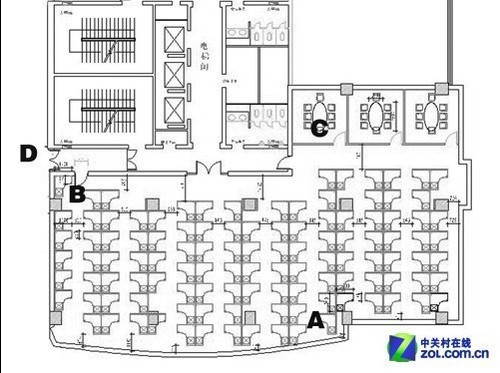
我们将在ZOL 8层A座的办公区,通过专业的无线信号测试软件,实际测试JNR3300的无线覆盖和信号强度及无线穿墙能力。需要特别说明的是,在ZOL办公区内,覆盖了十多个无线热点,因此可以对JNR3300的抗干扰能力也是较好的考验。(测试结果未开启增强模式在前,开启增强模式在后)
实测环境(ZOL办公区)示意图
测试环境介绍:
A点为JNR3300的放置位置,B点为第一个测试点,距离A点35m左右,与A点间无阻隔;C点为第二个测试点,距离A点30m左右,与A点间有玻璃门+普通墙体阻隔;D点为第三个测试点,距离A点40m左右,与A点间有铁门和承重墙阻隔。
B点实际测试成绩:
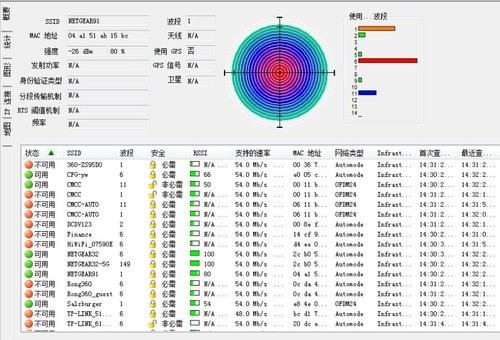
无线信号强度为80%
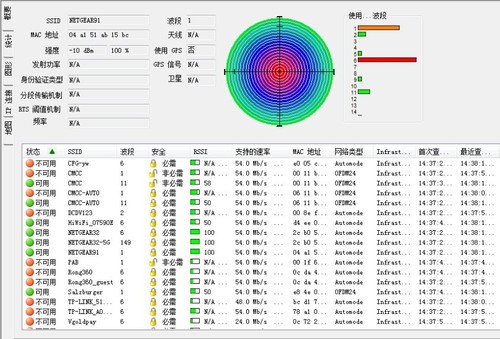
无线信号强度为100%
D点实际测试成绩:
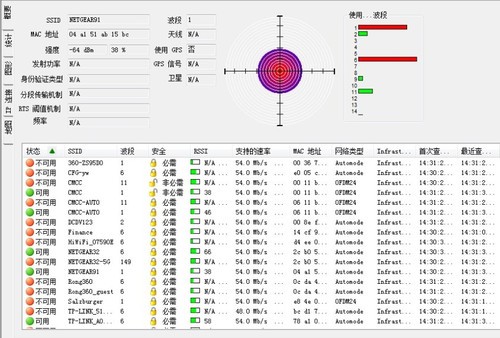
无线信号强为38%
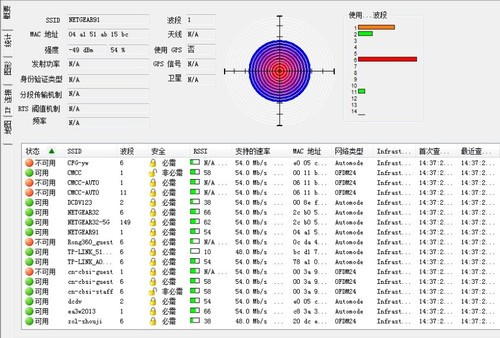
无线信号强度为54%
C点实际测试结果:
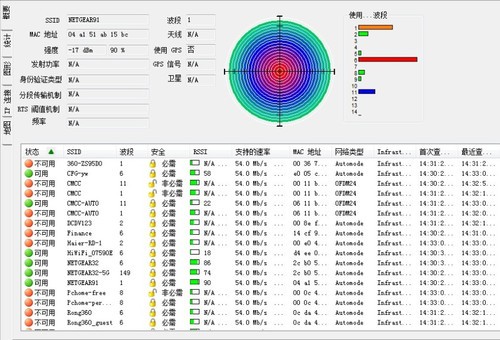
无线信号强度为90%
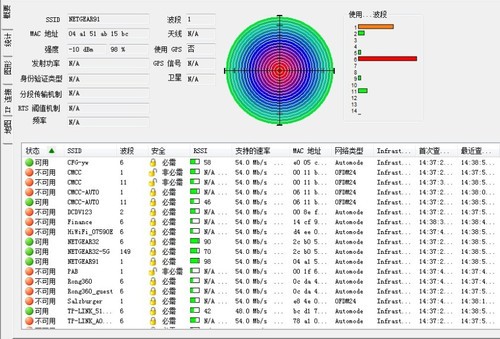
无线信号强度为98%
经过了专业软件的测试,从测试结果我们可以看出JNR3300无线路由器的无线覆盖非常不错。在远端的B点,无线信号强度分别为80%和100%;在有承重墙和铁门阻隔的C点,无线信号的强度分别为38%和54%;在有玻璃门阻隔的C点,无线信号的强度为90%和98%。在开启了信号增强模式后,在远端的B点,无线信号增长了20%,直接达到了100%;在需要穿透铁门和承重墙的D点,其无线信号强度也增长了约20%;在需穿透玻璃门的C点,信号增长了8%。
可见JNR3300的“无线信号一键增强”功能效果显著,无线信号的强度普遍增强。但是需要注意的是,开启增强模式后,信号的发射强度会有所增高,超出了认证标准,会产生比标准较高的辐射。用户还需要根据实际情况,来考虑是否开启此功能。
无线传输平台和测试方法介绍
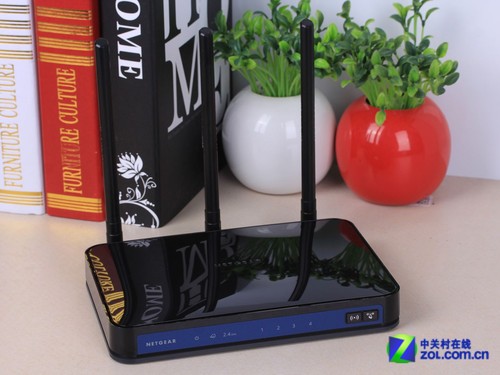
测试平台:
客户端:Thinkpad X200笔记本 + 网件JNR3300无线路由器
服务器端:Thinkpad T400笔记本 + 450M高性能无线网卡
测试软件:NetIQ Chariot v5.4;Endpoint6.0;
测试方法:
客户端:我们在客户端安装所测无线路由器和Performance Endpoint,并设置JNR3300的IP地址为:192.168.1.102。
服务器:在服务器端安装Performance Endpoint和Chariot Console(控制台)。将无线路由器的LAN口与服务器端通过网线连接,组成一个小型局域网,并设置服务端IP地址为:192.168.1.103。
运行服务器端的Chariot Console控制台,依次建立点对点的测试项目,并选择Throughput脚本。我们只建立一个测试进程,测试时间设置为1分钟。
我们对JNR3300进行了如下的测试项目:
1、单pair下行速率测试(WPA2加密)
2、单pair上行速率测试(WPA2加密)
3、单pair下行+上行速率测试(WPA2加密)
4、10pairs下行速率测试(WPA2加密)
5、10pairs上行速率测试(WPA2加密)
6、10pairs下行+上行速率测试(WPA2加密)
2.4G频段450M极致传输+总结
网件JNR3300能够提供最高450Mbps的无线速率,在2.4GHz频段,将无线性能发挥到了极致。那么,在实际的无线速率测试中,它的表现究竟如何呢?让我们开始测试吧!(为了保证测试数据的客观性,每项内容我们都进行了多次测试,取接近平均值的结果,所得结果仅供读者参考。)
单pair下载速率测试:
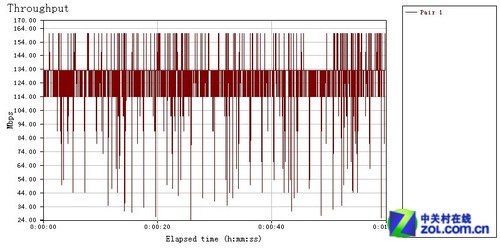
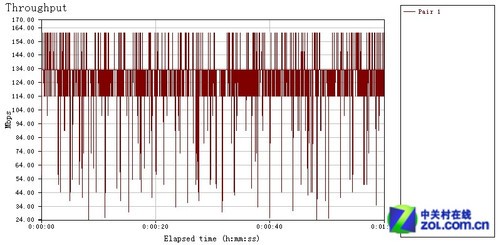
测试曲线
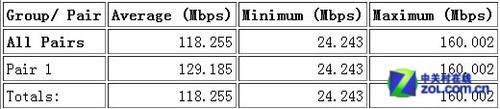
无线速率为118.255Mbps
单pair上传速率测试:
测试曲线
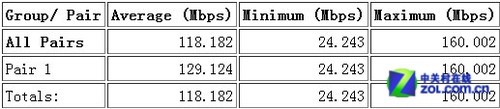
无线速率为118.182Mbps
单pair下载+上传速率测试:
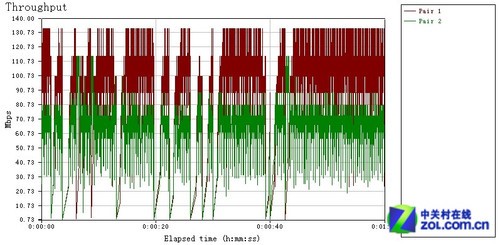
测试曲线
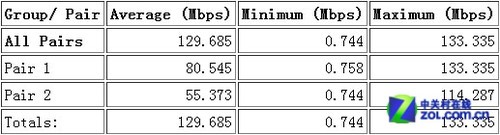
无线速率为129.685Mbps
10pairs下载速率测试:
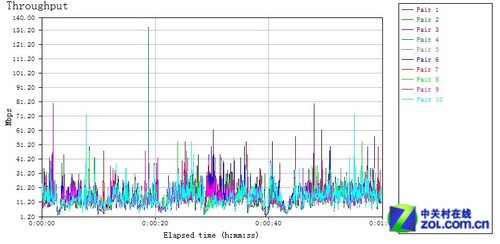
测试曲线
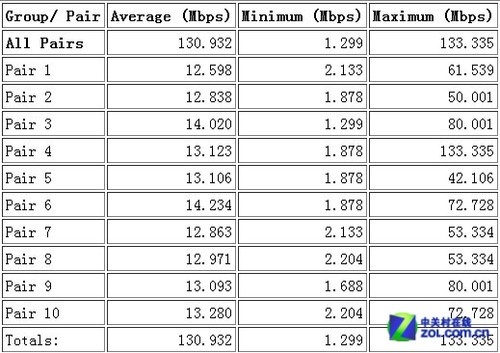
无线速率为130.932Mbps
10pairs上传速率测试:
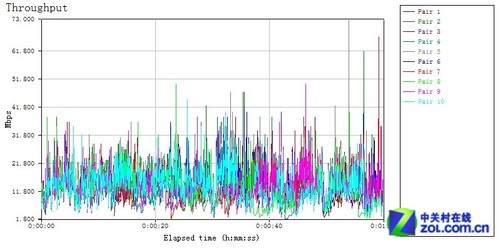
测试曲线
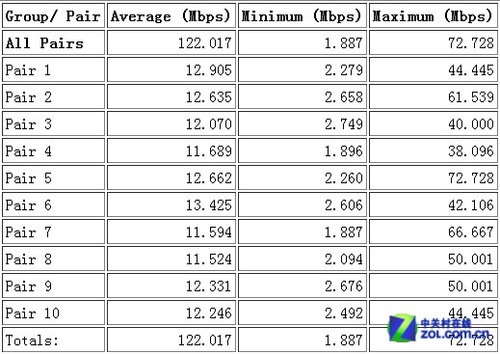
无线速率为122.017Mbps
10pairs下载+上传速率测试:
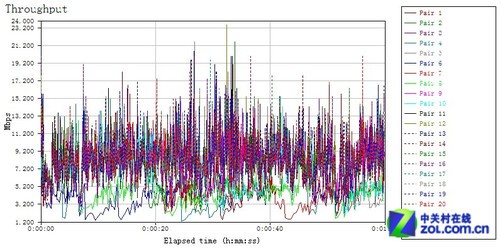
测试曲线
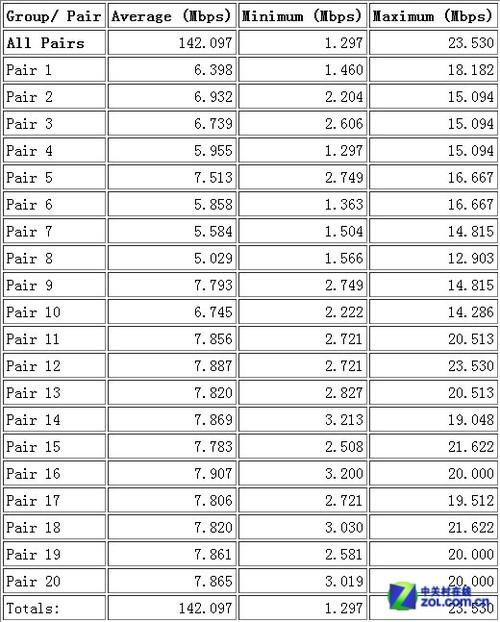
无线速率为142.097Mbps
通过了专业软件的测试,网件JNR3300的无线传输速率如它描述所说达到了极致。单线程下载速率和上传速率都达到了118Mbps;单线程下载加上传无线速率为130Mbps。在10线程的测试中,JNR3300的下载速率为131Mbps,上传速率为122Mbps,下载加上传速率为142Mbps。在测试环境中密布着十余个无线热点,干扰可以来说是非常严重。但是在这样的环境下,测试成绩非常令人满意,破百的传输速率足以证明JNR3300的宣传所言非虚。
总结:家庭组网好选择 智能配置无线强
看过了上述测试,网件JNR3300应该给大家留下了深刻的印象。产品主打家庭用户,在设置方面非常人性化,图形化的管理让用户非常容易上手。特有网络故障智能化排除功能,协助用户保障网络实时畅通。JNR3300的无线信号覆盖能力较强,发射功率严格符合认证标准,为家庭部署绿色环保的无线网络。一键信号增强,消除家庭空间的无线覆盖死角。家长控制、QoS等功能,让家庭网络更加智能、人性。
 焕新出发 锐捷网络战略全面升级
 锐捷+腾讯“威胁情报”战略合作发布会
 2022年中小企业精选产品/方案评选
 2021年华为全场景智慧生活新品发布会